MolSketch に,テキストツールを追加しました。
構造式の近くに注釈やラベルを自由に配置できるようになりました。化学式の添字や反応条件の記載など,構造式まわりのテキストをキャンバス上でまとめて管理できます。
テキストツールとは

構造式エディタで構造を描いた後,「H₂O」のような化学式を書いたり,反応条件(温度・溶媒など)を書き添えたりしたい場面はよくあります。
テキストツールを使うと,上付き・下付きの添字を含むテキストを構造式と同じキャンバス上に配置できます。エクスポートした PNG・SVG にもそのまま反映されます。
使い方
- ツールバーのテキストアイコン(T)を選択します
- キャンバス上の配置したい場所をクリックします
- テキストを入力します
- Enter キーで確定します
既存のテキストをクリックすると,再編集できます。
書式の設定

テキスト入力中に,インラインのツールバーから書式を設定できます。
対応している書式
- 太字(Bold)
- イタリック(Italic)
- 下線(Underline)
- 上付き文字(Superscript)——例: x², m³
- 下付き文字(Subscript)——例: H₂O, CO₂, CH₃COOH
- フォントサイズの変更
化学式の添字を書く例

「H₂O」を書くには:
Hを入力- 下付き文字ボタンをクリック(またはショートカット)
2を入力- 下付きを解除して
Oを入力
このように,入力中に書式を切り替えながら化学式を書けます。
テキストの配置と回転

- キャンバス上の好きな位置に配置できます
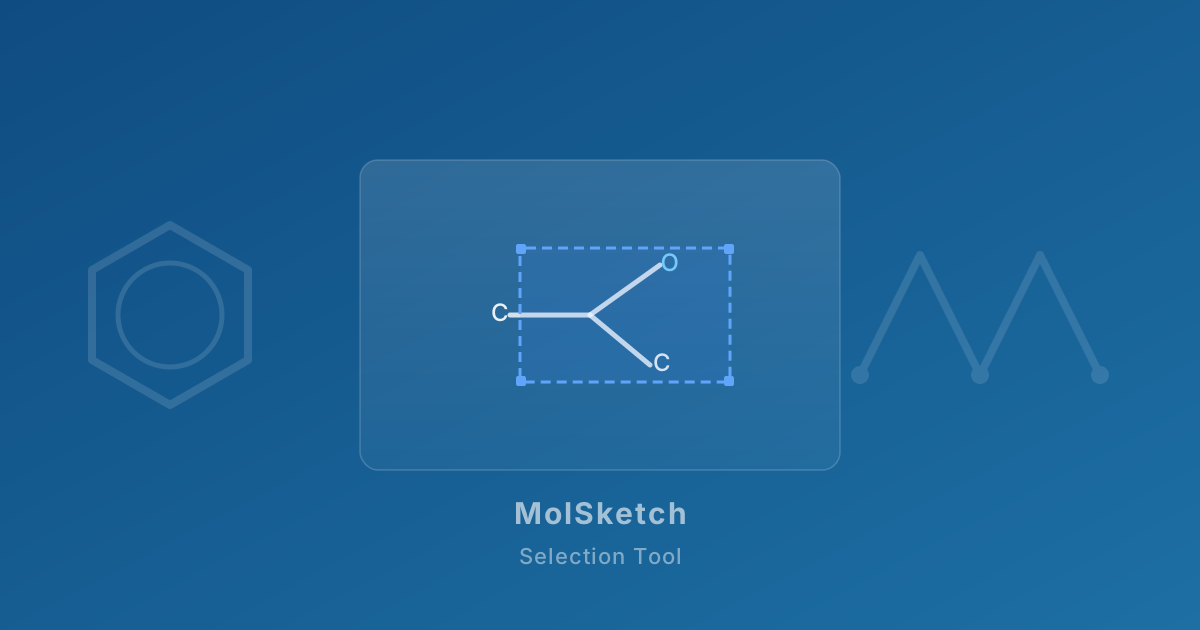
- 選択ツールで選択すると,他の構造と一緒に移動・回転できます
- 回転させた状態でも再編集できます
SVG / PNG への反映
テキストは,エクスポートした SVG・PNG にも反映されます。

SVG では文字情報がそのまま保持されるため,拡大しても文字がきれいに表示されます。Web ページへの埋め込みや印刷用途にも適しています。
活用例

- 反応矢印の上下に反応条件(温度・溶媒・触媒)を記載
- 化合物の構造式の横に番号やラベルを付ける
- 図全体にタイトルや説明文を追加する
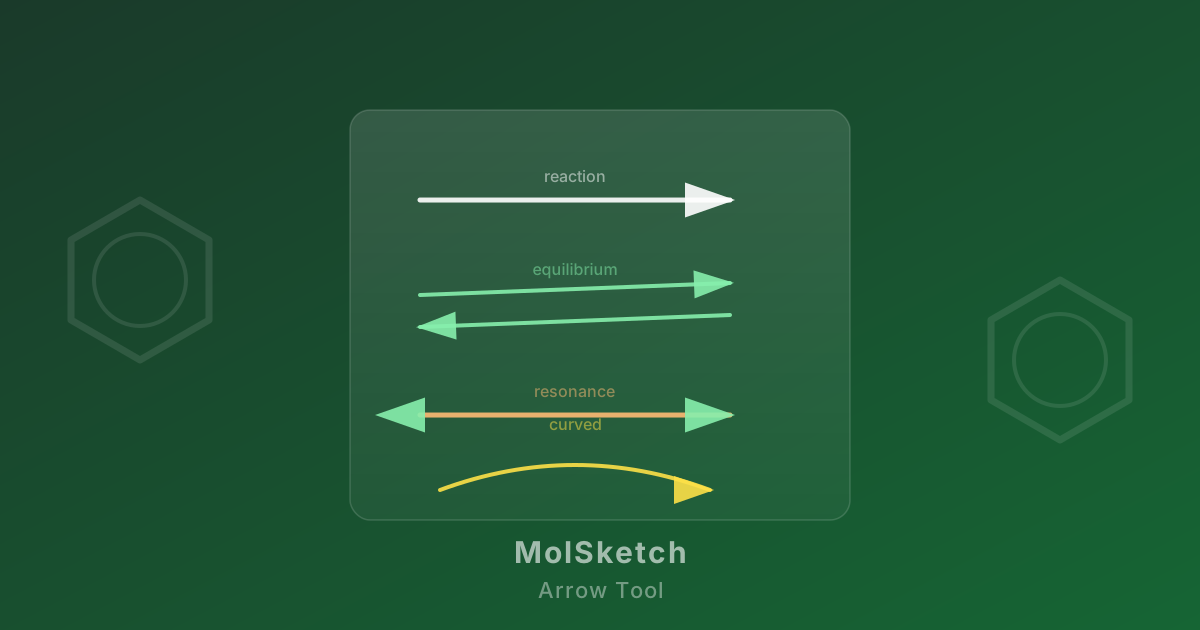
矢印ツールと組み合わせると,反応スキーム全体をひとつのキャンバスで完結させられます。
まとめ
テキストツールの追加で,MolSketch で構造式に注釈を加えた図をまとめて作れるようになりました。
- 上付き・下付きを含む化学式表記に対応
- 構造式と一緒に移動・回転できる
- エクスポートした SVG・PNG にも反映される
実際に操作してみてください。