MolSketch に,矢印ツールを追加しました。
反応式や電子の動きを表す矢印を,構造式と同じキャンバス上で描けるようになりました。
矢印ツールとは

有機化学の反応式・反応機構を図に起こすとき,構造式と矢印を別のソフトで作って組み合わせる,という作業はよくあります。
矢印ツールを使うと,MolSketch のキャンバス上で構造式と矢印を一緒に描けます。完成したら PNG または SVG でまとめてエクスポートできます。
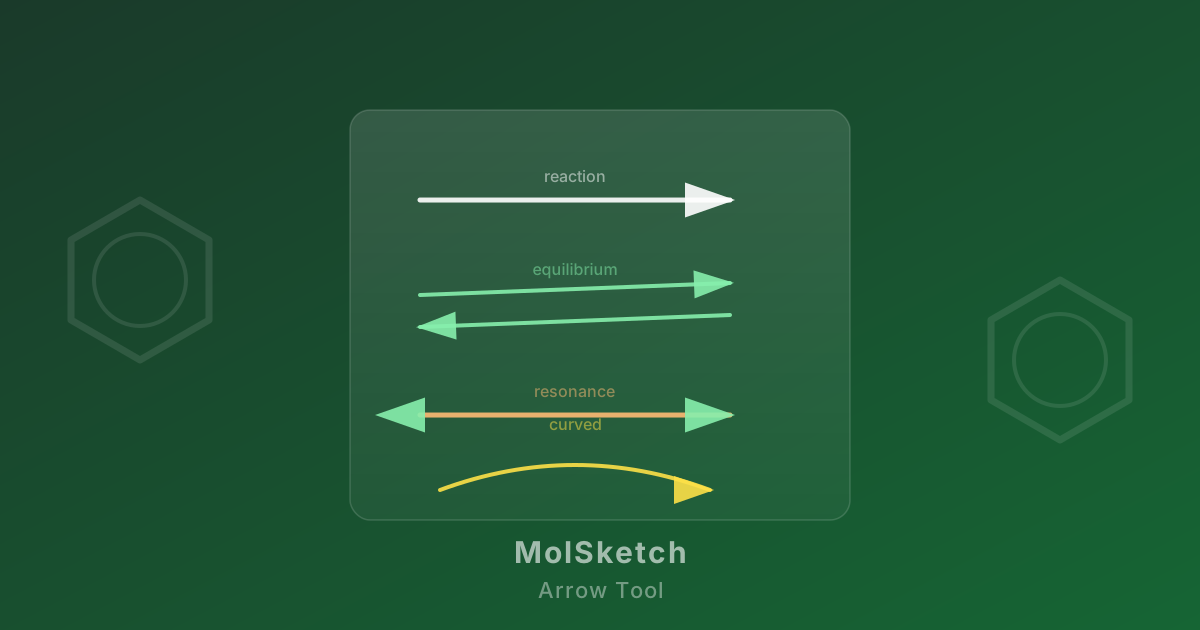
描ける矢印の種類
反応矢印

通常の一方向の矢印です。反応の進む方向を示すのに使います。最もシンプルな矢印で,反応スキームの基本になります。
平衡矢印

両方向に伸びる二本線の矢印です。可逆反応を表すのに適しています。
どちらの反応が優勢かを表したい場合は,長さを変えて表現できます。
共鳴矢印

両端に矢頭のある矢印です。共鳴構造を並べて表示するときに使います。
曲線矢印(電子押し矢印)

電子対の移動を示す曲線の矢印です。有機化学の反応機構の説明に欠かせない表記です。
操作できること
矢印の種類を後から変更

描いた矢印をクリックして,種類をあとから変更できます。描き直さずに,目的の矢印に切り替えられます。
次に描く矢印の種類を事前に選択
ツールバーで,次に描く矢印の種類をあらかじめ選べます。連続して同じ種類の矢印を描くときに便利です。
角度スナップ
ドラッグ中に角度がスナップされるため,水平・垂直に揃えやすくなっています。整った反応スキームを効率よく作れます。
使い方
- ツールバーから矢印ツールを選択します
- キャンバス上をドラッグして矢印を描きます
- 描いた矢印をクリックすると種類を変更できます
反応機構の図を作る例

曲線矢印と構造式を組み合わせると,有機化学の反応機構をひとつのキャンバス上で完結させられます。
教材資料・論文投稿・Web 記事など,さまざまな用途に活用できます。
まとめ
矢印ツールの追加で,MolSketch で反応式や反応機構をまとめて描けるようになりました。
- 反応矢印・平衡矢印・共鳴矢印・曲線矢印の4種類に対応
- 後から種類を変更可能
- 角度スナップで整列が簡単
実際に操作してみてください。