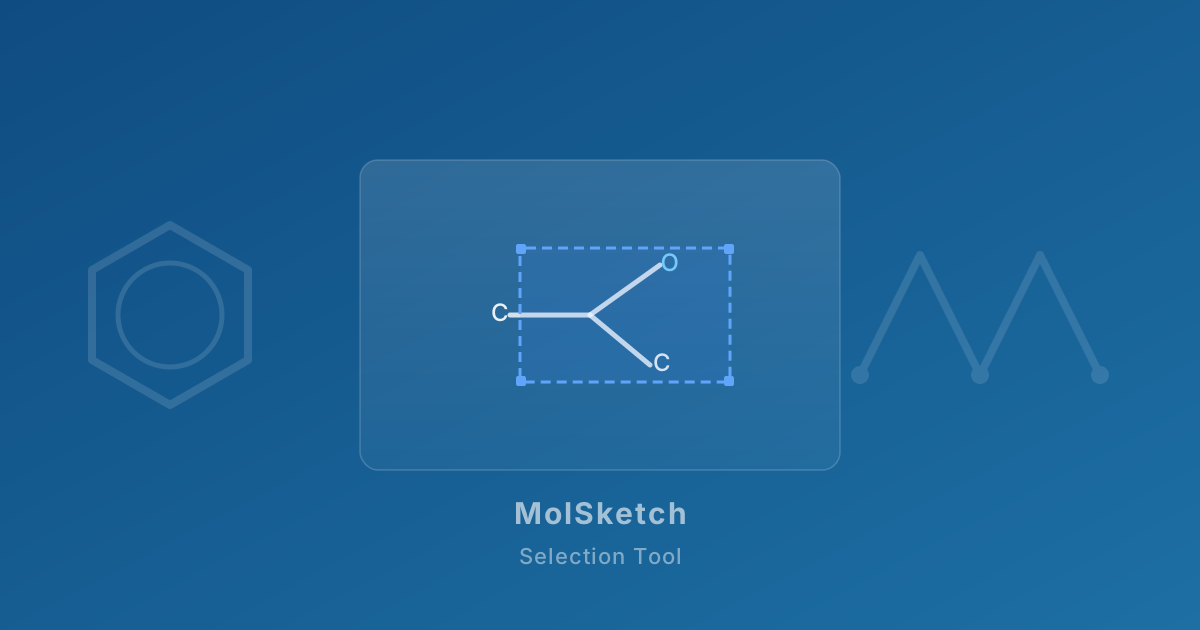
MolSketch に,選択ツールを追加しました。
これまでは描いた構造全体しか操作できませんでしたが,今回の更新で構造の一部だけを選んでまとめて動かしたり整えたりできるようになりました。
選択ツールとは

選択ツールは,キャンバス上に描いた原子・結合の一部を範囲指定して,まとめて操作するためのツールです。
複数の構造が並んでいるとき,その一部だけを取り出して別の位置に移動したり,複製して再利用したりできます。
選択の方法
矩形選択

ドラッグして四角形の範囲を指定し,その中に含まれる原子・結合をまとめて選択できます。
広い範囲をすばやく選択したい場合に適しています。
フリーハンド選択(ラッソ選択)

自由な形で範囲を囲んで選択できます。隣接する構造が入り組んでいる場合でも,必要な部分だけを選びやすくなっています。
矩形では選びにくい複雑な配置でも,ラッソ選択なら目的の構造だけを囲めます。
選択後にできること

選択した構造に対して,以下の操作ができます。
移動
ドラッグしてまとめて動かせます。複数の原子・結合を一度に配置し直せます。
複製
選択した構造をそのままコピーして貼り付けられます。同じ部分構造を繰り返し使うときに便利です。
回転

選択した範囲を中心に回転できます。1° 単位でスナップするため,水平・垂直に揃えやすくなっています。
色変更

選択した原子・結合の色をまとめて変更できます。発表資料や Web サイトのデザインに合わせて,見やすい構造式を作れます。
削除
選択した範囲をまとめて削除できます。不要な部分をすばやく取り除けます。
使い方のコツ
- Shift + クリック で選択を追加できます
- キャンバス上の空白をクリックすると選択が解除されます
- 選択後に別のツールへ切り替えると,選択状態が自動で解除されます
まとめ
選択ツールの追加によって,描いたあとから構造を調整しやすくなりました。
部分的な移動・複製・回転・色変更をまとめて行えるため,複雑な反応スキームや教材図の作成がより効率的になります。
実際に操作してみてください。