化学構造式を編集可能なPowerPointでダウンロード
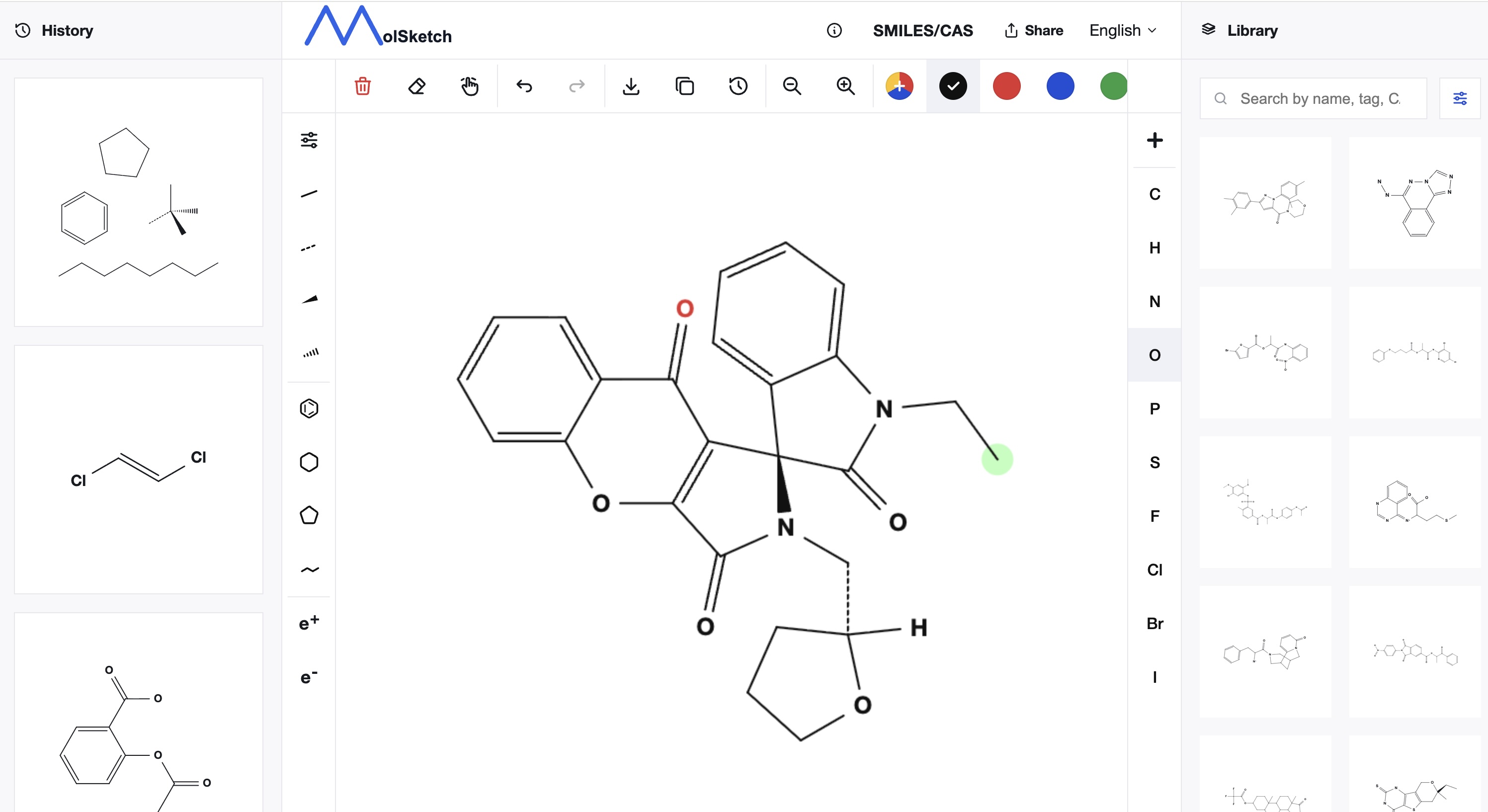
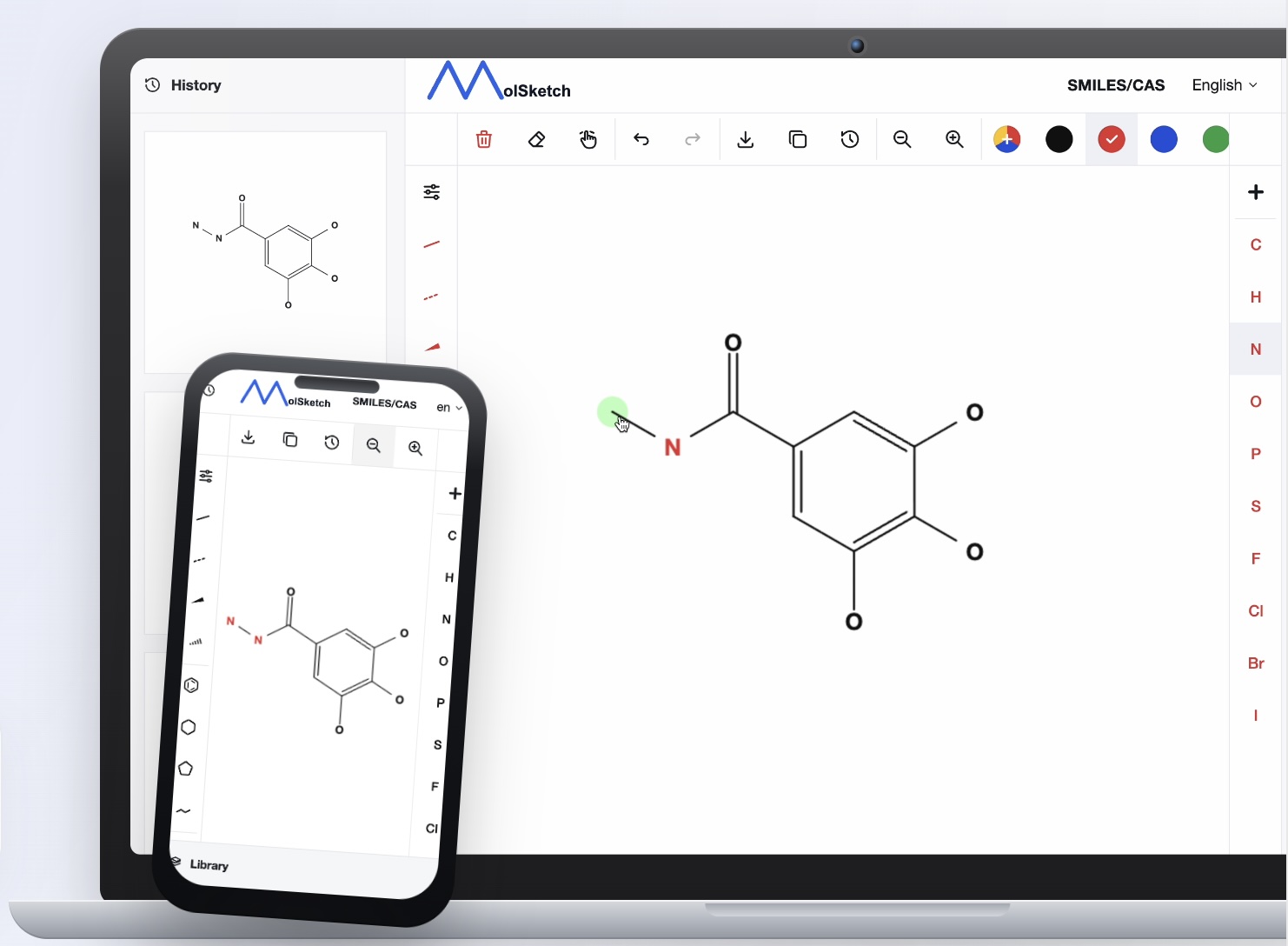
MolSketchでは,作成した化学構造式を編集可能なPowerPoint(.pptx)形式でダウンロードできるようになりました.
PNGやSVGとして画像を書き出すだけでなく,原子ラベルや結合線,矢印などをPowerPoint上のテキストや図形として編集できます.
研究発表,授業資料,論文紹介,レポートなど,PowerPointで化学構造式を使う場面に便利な機能です.
化学構造式をPowerPointで使うときの課題
化学構造式をプレゼン資料や研究報告書に使用する場合,PNGやSVGとして書き出し,PowerPointに貼り付ける方法が一般的です.
画像としてそのまま使用する場合には問題ありませんが,資料に合わせて細かく調整したい場合には制約があります.
例えば,
- 原子ラベルの文字サイズを変更したい
- 結合線の色や太さを変更したい
- 構造式の一部だけ位置を調整したい
- 矢印の位置や長さを変更したい
- スライド全体のデザインに合わせてフォントを変更したい
といった編集を,PNGなどの画像上で行うことはできません.
MolSketchのPowerPointエクスポートでは,構造式を構成する要素をPowerPoint上で直接編集できます.
構造データからPowerPointオブジェクトを生成
MolSketchのPowerPointエクスポートは,エディタ画面をキャプチャしてPowerPointに貼り付けているわけではありません.
MolSketch内部で保持している分子構造データや,原子,結合,矢印などのジオメトリ情報を利用し,それぞれをPowerPoint上のテキストや図形へ変換しています.
そのため,ダウンロードしたPowerPointでは次のような編集が可能です.
- 原子や元素記号のテキスト編集
- 文字サイズやフォントの変更
- 太字,斜体,下線などの文字装飾
- 結合線の色や太さの変更
- 矢印や曲がり矢印の位置調整
- 構造式や矢印のグループ単位での移動
- PowerPoint内の他の図形やテキストとの組み合わせ
MolSketchで構造式を作成した後でも,スライドのデザインやレイアウトに合わせて柔軟に調整できます.
PowerPointで構造式を編集する方法
使い方は簡単です.
- MolSketchで化学構造式を作成する
- エディタ上部の「ダウンロード」をクリックする
- 「PowerPointでダウンロード」を選択する
- ダウンロードされた
.pptxファイルをPowerPointで開く - 文字,結合線,矢印などを必要に応じて編集する
専用ソフトを経由せず,MolSketchから直接PowerPointファイルを作成できます.
PNG・SVG・PowerPointの違い
MolSketchでは,用途に合わせて複数の形式で化学構造式を書き出せます.
| 形式 | 向いている用途 |
|---|---|
| PNG | 構造式をそのまま画像として使用したい場合 |
| SVG | 拡大しても劣化しないベクター画像として使用したい場合 |
| PowerPoint | 文字,結合線,矢印などをPowerPoint上で編集したい場合 |
完成した構造式をそのまま使う場合にはPNGやSVGが便利です.
一方,研究発表や授業資料などで,スライドごとに構造式のサイズや配置,文字,線の太さなどを変更したい場合にはPowerPointエクスポートが適しています.
研究発表や授業資料の作成をより柔軟に
化学分野のPowerPoint資料では,構造式を単独で配置するだけでなく,説明文,グラフ,反応矢印,実験条件などと組み合わせることがよくあります.
そのため,構造式を資料全体のレイアウトに合わせて調整できることは重要です.
MolSketchでは,
構造式の作成はMolSketchで行い,最終的なレイアウト調整はPowerPointで行う
という使い分けができます.
例えば,研究発表用のスライドでは文字を大きくしたり,特定の結合や原子を強調したり,複数の構造式を並べて比較したりといった編集をPowerPoint上で行えます.
まとめ
MolSketchのPowerPointエクスポートでは,作成した化学構造式を単なる画像ではなく,編集可能なPowerPointオブジェクトとしてダウンロードできます.
原子ラベル,結合線,矢印などをPowerPoint上で編集できるため,研究発表,授業資料,レポート,教育用スライドなどの作成をより柔軟に行えます.
ぜひMolSketchで構造式を作成し,PowerPoint資料の作成に活用してみてください.